安装 Ubuntu 到 U 盘的方法
安装 Ubuntu 操作系统,网上教程一大堆,我这里主要是想介绍一种把 Ubuntu 安装到 U 盘的方法,然后你把 U 盘插入电脑就可以使用 U 盘上的 Ubuntu。
先来扯点 Ubuntu 的玩法。
通过 CD 光盘安装到电脑
这是一种非常古老的安装方式。
在比较早的时候,Ubuntu 的官网是可以申请定制 CD 盘的,你可以在上面填写你的信息,他们真的会给你寄出一张有安装文件的 CD 盘。但是邮寄是非常慢的,可能需要好几周的时间,除了收藏,这种方式是非常不推荐的,因为这不仅浪费你等待的时间,也浪费了 Ubuntu 公司的钱。
这种方式得你有 CD 驱动器。插进光盘,选择从光盘启动,让一步一步选择下一步,你就可以安装完成,并不复杂。
通过 U 盘安装到电脑
这个方式其实跟 CD 盘安装类似,无非就是把 U 盘量产成可启动的盘,然后把下载的 ISO 镜像数据写进去,这样 U 盘就变成了跟 CD 盘一样的东西。量产的教程可以参考这里。然后电脑选择从 USB 设备启动,就可以跟从 CD 盘启动一样,按照一步一步选择,就可以完成安装。
安装到 U 盘
这个其实就是把 U 盘当做一个硬盘一样来使,跟我们今天要讲的目的是一样的,就是要达到把 U 盘插入电脑,电脑选择从 USB 设备启动,这样就可以把 U 盘上的系统启动起来了,在系统里边做的操作和存储数据还能被写入 U 盘,不会丢失。
平时如果我们要这么做,就要先插入 CD 盘,或者用另一个量产好的 U 盘模拟 CD 盘,然后重启电脑进入安装程序,在安装的时候把目标 U 盘插入电脑,在 Ubuntu 选择安装位置的时候选择外挂的 U 盘的那个盘符,这样就可以把 Ubuntu 安装到 U 盘上去了。
当然这里如果你外接了一个移动硬盘,那理论上也是可以的。
通过虚拟软件来安装到 U 盘
这是本文重点要讲的,通过 Oracle VM VirtualBox 把 Ubuntu 安装到 U 盘上。
就是在创建虚拟机的时候,选择 U 盘作为虚拟硬盘,把 ISO 镜像文件作为 CD 盘,在虚拟机里边把 Ubuntu 安装一遍,就可以了。
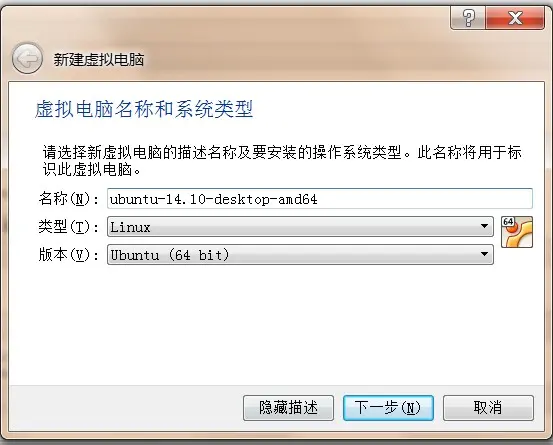
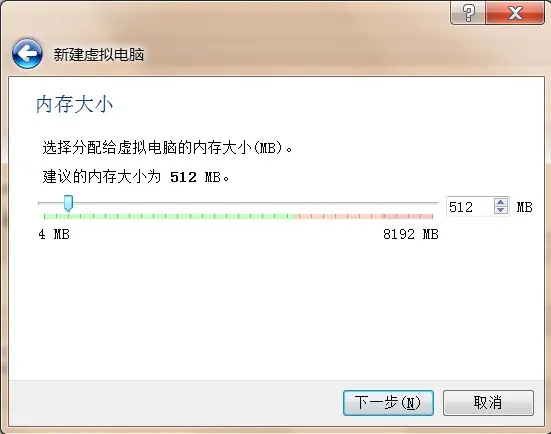
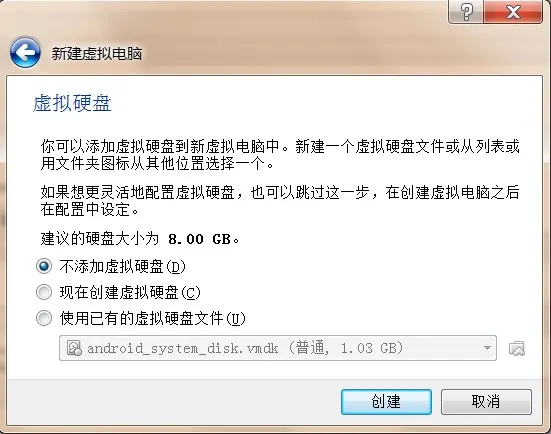
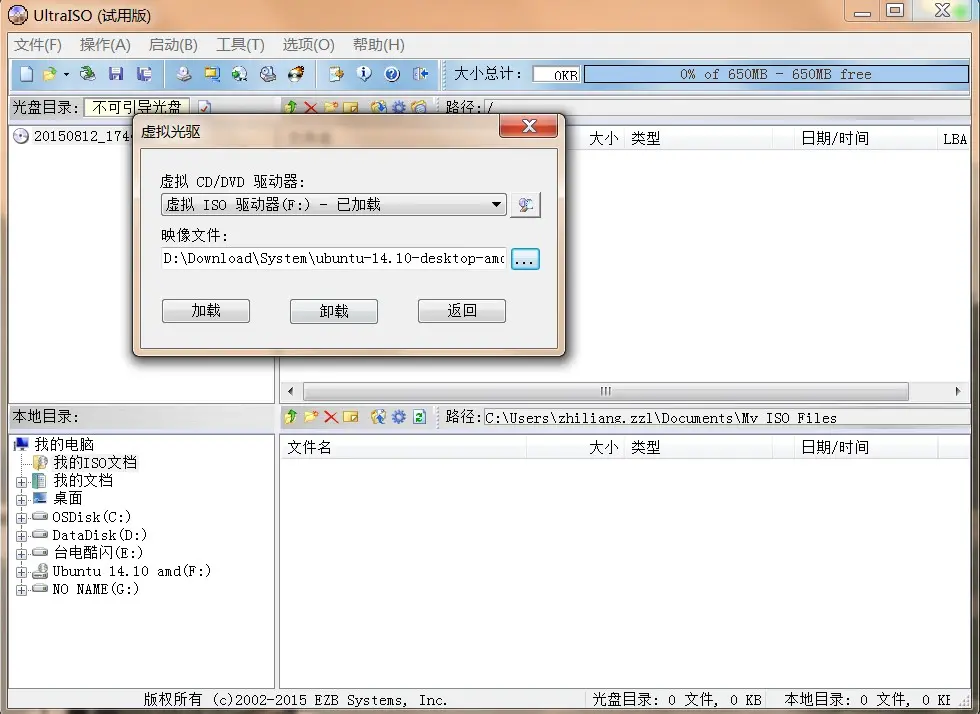
这个物理设备 F 就是刚刚设置的虚拟光驱
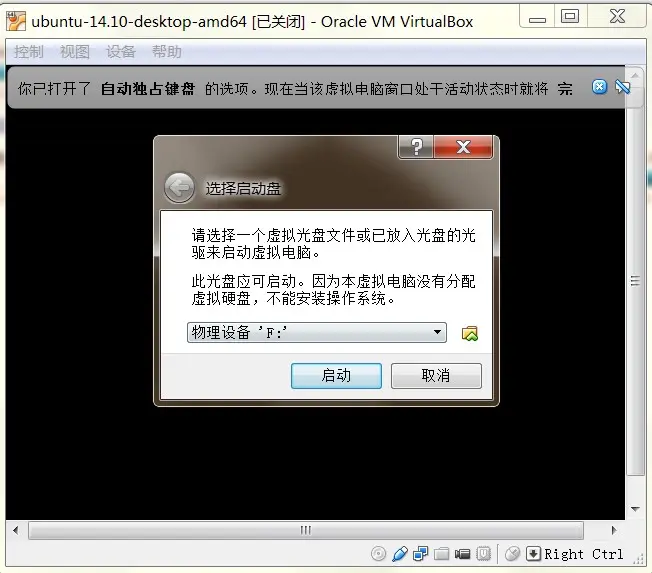
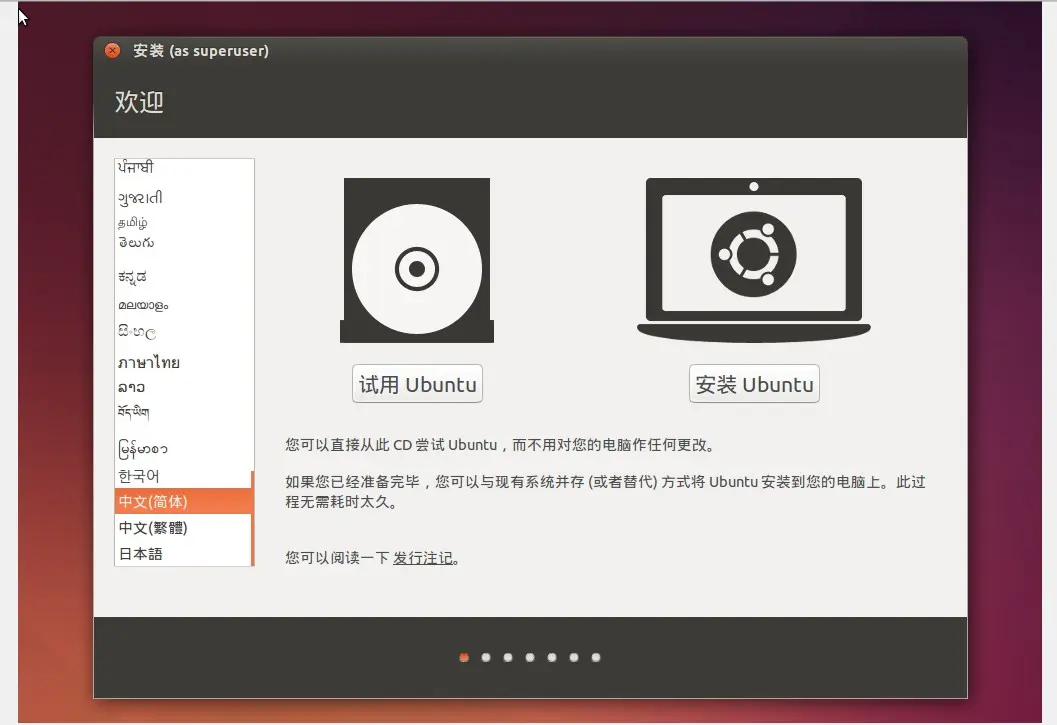
这个时候 Ubuntu 的这个界面是从虚拟光驱启动的,但是因为 CD 盘是不允许写入的,所以你就只能用,不能写。这个时候你需要设置一个 USB 设备,这个 USB 设备就是你的 U 盘,你的 U 盘的空间必须大于 7GB。
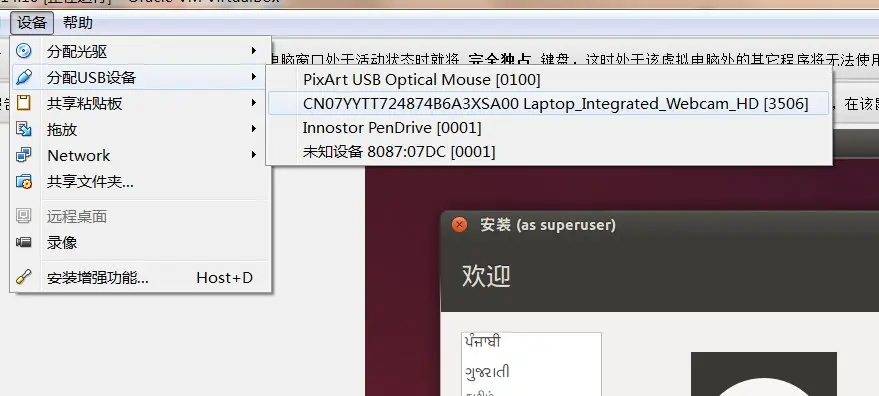
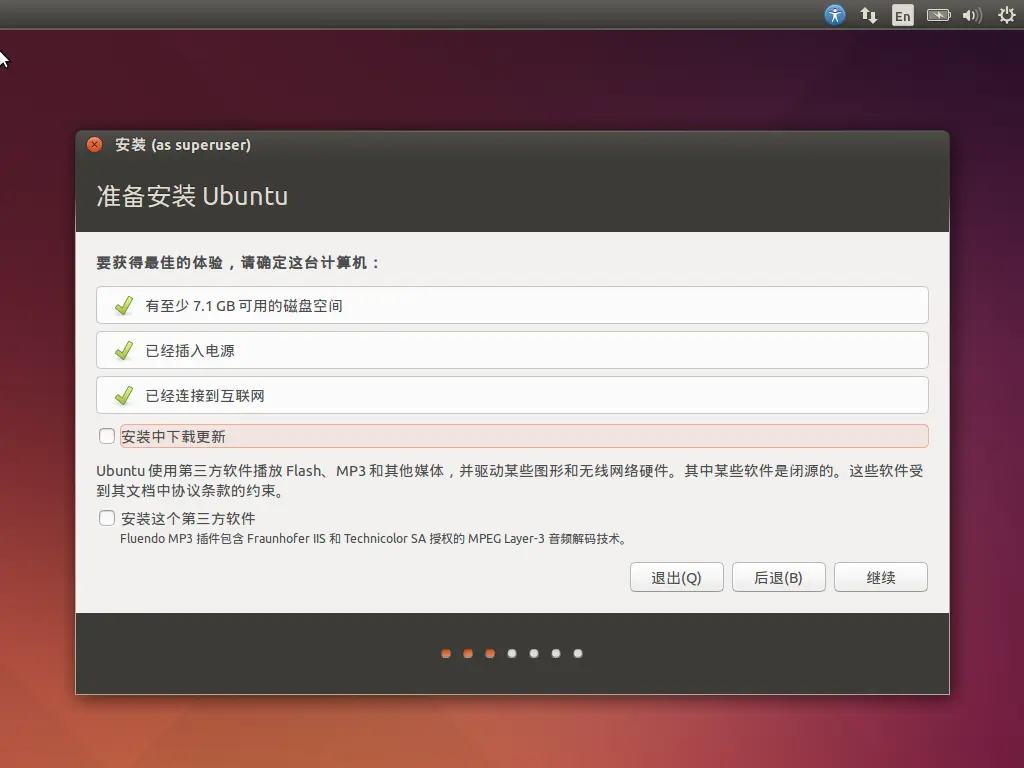
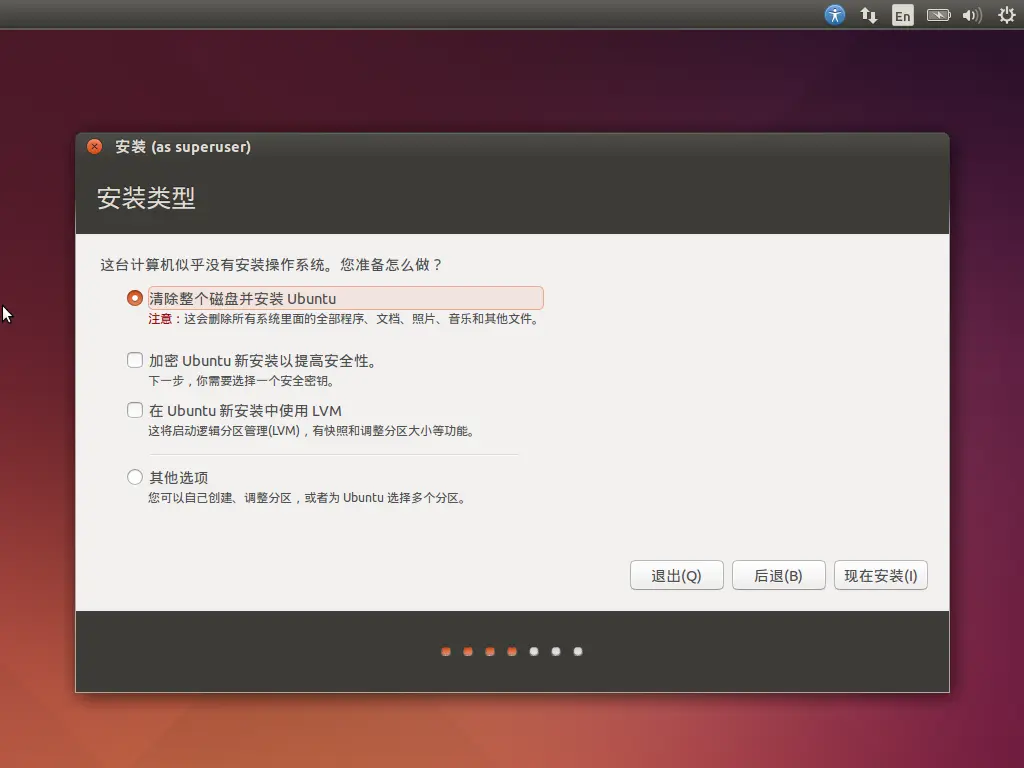
然后就等待安装完成,你的 U 盘上就已经安装了 Ubuntu 了。到别的电脑上插上 U 盘,电脑选择从 USB 设备启动就可以玩你的 Ubuntu 了。
后记
这样做有一个优点,那就是你不需要带电脑,只需带着 U 盘就在有电脑的地方运行你自己的操作系统了,写数据的时候也是写到 U 盘上的。但是也有缺点,第一是 U 盘容易发热,会很热;第二是 U 盘是通过 USB 数据总线传输数据的,相比硬盘的排线,慢得多。